
วิธีลงประกาศเวอร์ชั่นใหม่บน AgentNet (อัปเดต 29 กันยายน 2568)
ระบบลงประกาศรูปแบบใหม่ ใช้งานง่าย หน้าตาทันสมัย พร้อมระบบที่จะช่วยให้การลงประกาศของคุณ ณ ครบถ้วน รวดเร็ว และมีประสิทธิภาพยิ่งขึ้น เรียนรู้วิธีใช้งานฟังก์ชันหลักแบบทีละขั้นตอนในบทความนี้ ขั้นตอนการลงประกาศเวอร์ชั่นใหม่ เริ่มต้นจากหน้าหลักของ AgentNet คลิกปุ่ม ‘สร้างประกาศ ที่หน้าหลัก (Dashboard) เพื่อเริ่มต้นลงประกาศ ระบบจะนำท่านเข้าสู่หน้าระบบลงประกาศแบบใหม่ ในขั้นตอน ประเภทประกาศ ท่านสามารถเลือกว่าประกาศนี้เป็นประกาสำหรับทรัพย์ประเภทใด และเป็นประกาศประเภทขาย เช่า หรือขายดาวน์ จากนั้นคลิก ถัดไป หมายเหตุ: สำหรับแพ็คเกจ CorpPlus จะมีช่องให้ใส่ข้อมูลติดต่อเอเจนต์แต่ละท่านปรากฏขึ้นด้านล่างในขั้นตอนนี้ด้วย เมื่อคลิก ‘สร้างประกาศใหม่’, ระบบจะพาท่านเข้าสู่ขั้นตอนถัดไป คือ การกำหนดที่ตั้งของทรัพย์ ซึ่งเป็นหนึ่งในขั้นตอนสำคัญเพื่อให้ประกาศของท่านสามารถแสดงผลได้อย่างแม่นยำในการระบุทำเลของทรัพย์ ท่านสามารถเลือกได้ 2 วิธีหลัก ดังนี้: 3.1 กรอกตำแหน่งที่ตั้งของทรัพย์ให้ถูกต้องตามชื่อโครงการ เพื่อความแม่นยำในการลงประกาศ กรุณากรอกชื่อโครงการหรือที่ตั้งของทรัพย์ ตามชื่อที่ระบบรองรับ ให้ถูกต้องที่สุด ข้อควรระวัง: ไม่แนะนำให้ คัดลอกและวาง (Copy & Paste) ชื่อโครงการลงในช่องค้นหา เนื่องจากอาจมีการแทรกของอักขระพิเศษ เว้นวรรคที่ไม่จำเป็น […]
 By DDproperty
• 2 months ago
By DDproperty
• 2 months ago - เริ่มต้นจากหน้าหลักของ AgentNet คลิกปุ่ม ‘สร้างประกาศ ที่หน้าหลัก (Dashboard) เพื่อเริ่มต้นลงประกาศ ระบบจะนำท่านเข้าสู่หน้าระบบลงประกาศแบบใหม่

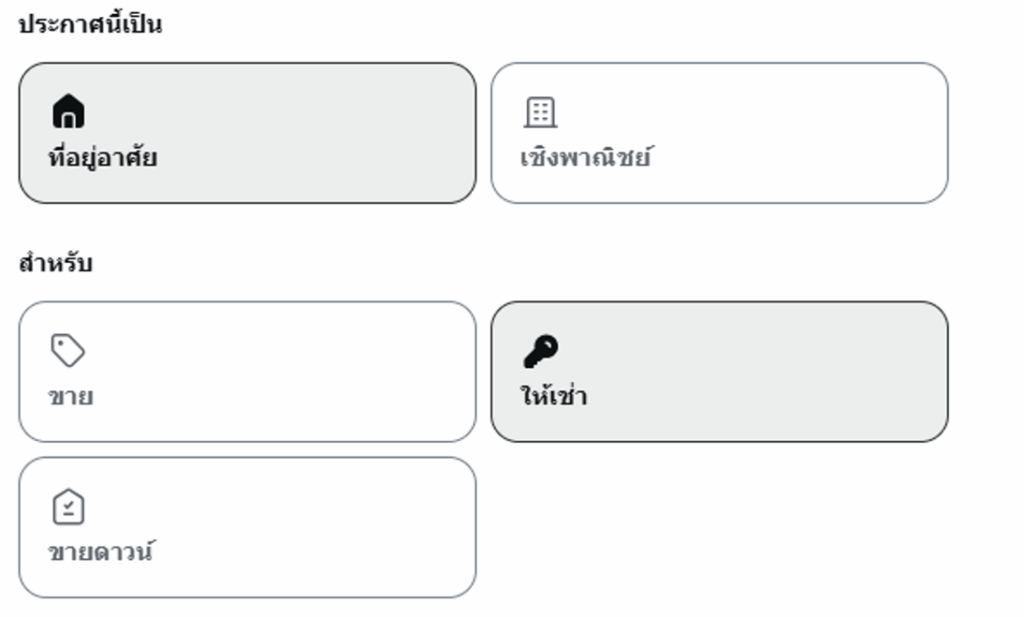
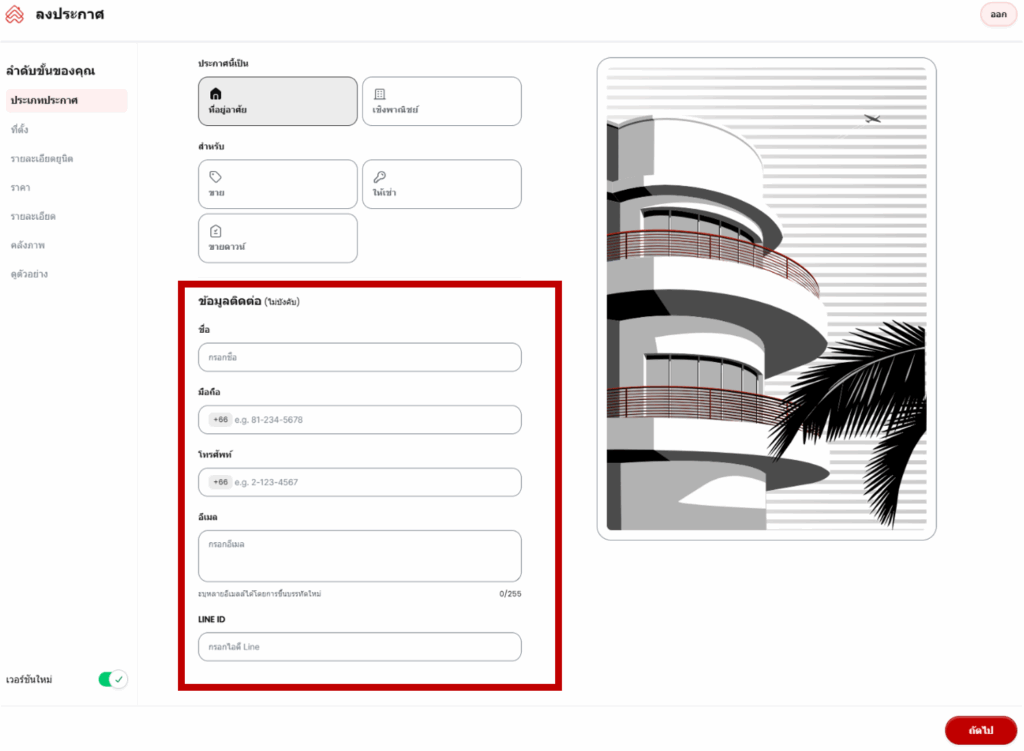
- ในขั้นตอน ประเภทประกาศ ท่านสามารถเลือกว่าประกาศนี้เป็นประกาสำหรับทรัพย์ประเภทใด และเป็นประกาศประเภทขาย เช่า หรือขายดาวน์ จากนั้นคลิก ถัดไป
- เมื่อคลิก ‘สร้างประกาศใหม่’, ระบบจะพาท่านเข้าสู่ขั้นตอนถัดไป คือ การกำหนดที่ตั้งของทรัพย์ ซึ่งเป็นหนึ่งในขั้นตอนสำคัญเพื่อให้ประกาศของท่านสามารถแสดงผลได้อย่างแม่นยำในการระบุทำเลของทรัพย์ ท่านสามารถเลือกได้ 2 วิธีหลัก ดังนี้:
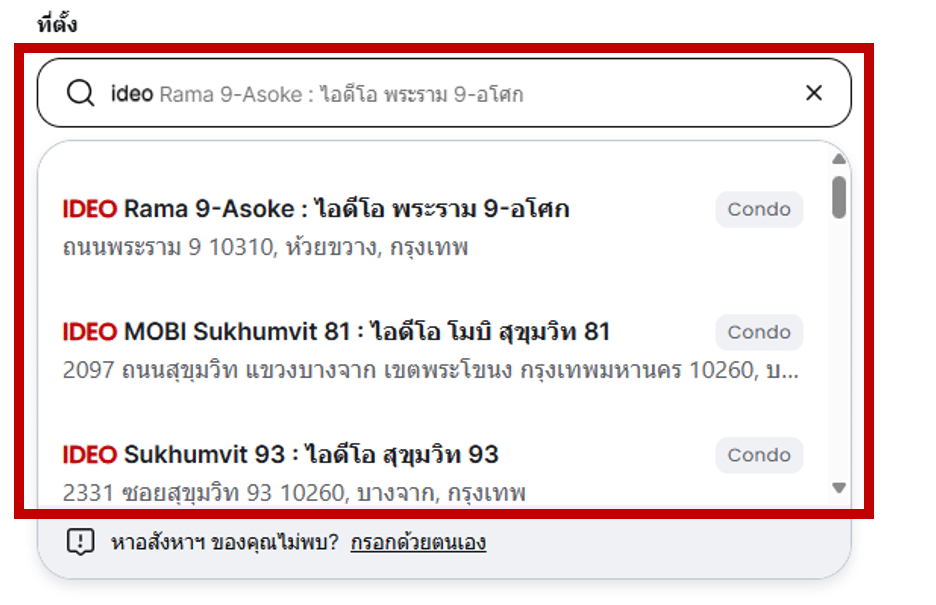
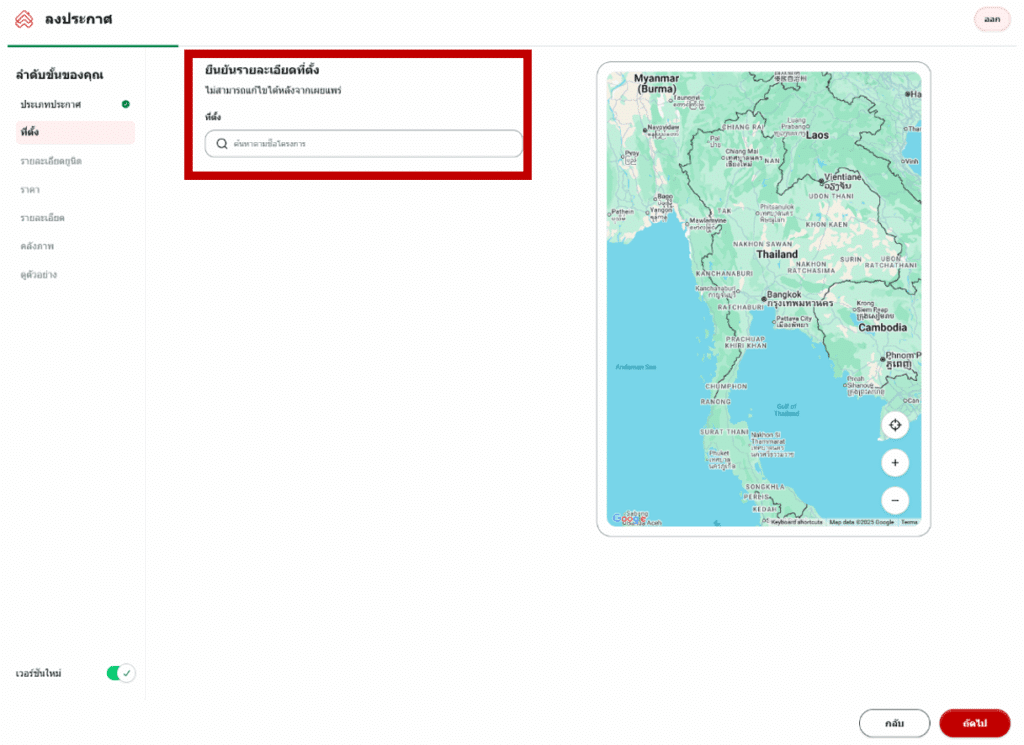 3.1 กรอกตำแหน่งที่ตั้งของทรัพย์ให้ถูกต้องตามชื่อโครงการ เพื่อความแม่นยำในการลงประกาศ กรุณากรอกชื่อโครงการหรือที่ตั้งของทรัพย์ ตามชื่อที่ระบบรองรับ ให้ถูกต้องที่สุด
 ข้อควรระวัง:
ไม่แนะนำให้ คัดลอกและวาง (Copy & Paste) ชื่อโครงการลงในช่องค้นหา
เนื่องจากอาจมีการแทรกของอักขระพิเศษ เว้นวรรคที่ไม่จำเป็น หรือรูปแบบตัวอักษรที่อาจทำให้ระบบ ไม่สามารถค้นหาชื่อโครงการได้ถูกต้อง
ข้อควรระวัง:
ไม่แนะนำให้ คัดลอกและวาง (Copy & Paste) ชื่อโครงการลงในช่องค้นหา
เนื่องจากอาจมีการแทรกของอักขระพิเศษ เว้นวรรคที่ไม่จำเป็น หรือรูปแบบตัวอักษรที่อาจทำให้ระบบ ไม่สามารถค้นหาชื่อโครงการได้ถูกต้อง
คำแนะนำ:ควรพิมพ์ชื่อโครงการ ทีละตัวอักษร จนกว่าระบบจะแสดงชื่อโครงการที่ตรงกับทรัพย์ของคุณ จากนั้นเลือกจากรายการที่ปรากฏ เพื่อให้ประกาศเชื่อมโยงกับตำแหน่งและข้อมูลในระบบได้อย่างถูกต้อง
3.2 กรณีไม่พบชื่อโครงการหรือที่อยู่ในรายการ
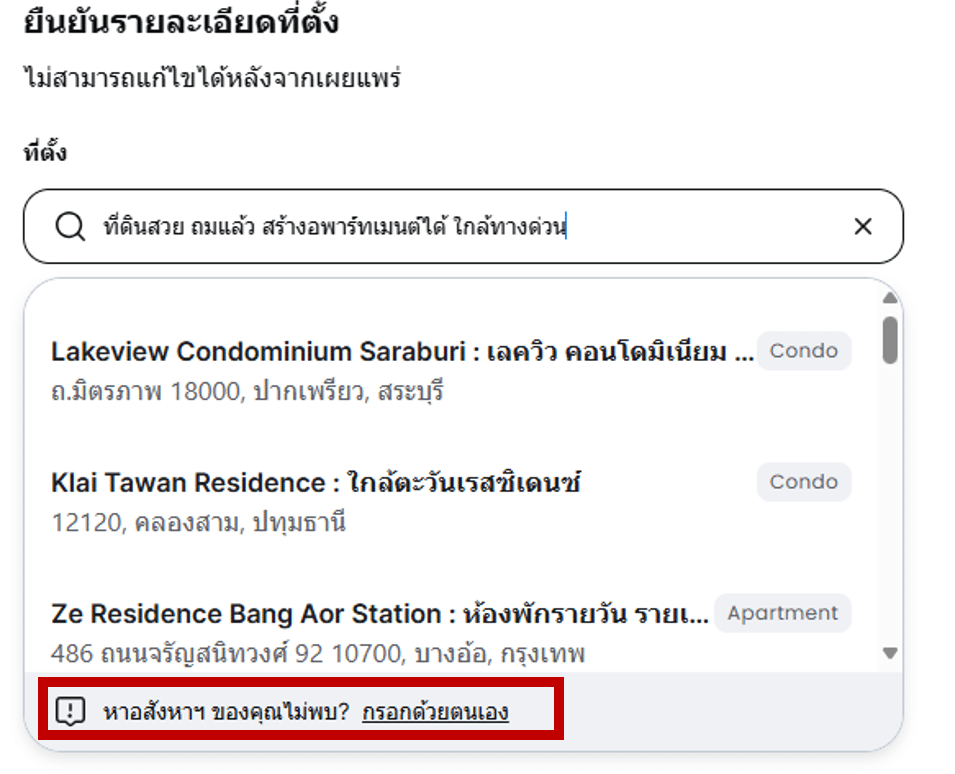 หากท่านไม่พบชื่อโครงการหรือที่อยู่ที่ต้องการในรายการที่ระบบแสดงขึ้นมา ให้คลิกที่ลิงก์ “กรอกด้วยตนเอง” เพื่อใส่ข้อมูลที่ตั้งของทรัพย์แบบแมนนวล
สำคัญ: ข้อความที่ท่านระบุในช่องนี้ จะถูกใช้เป็น “ชื่อทรัพย์สิน” บนหน้าประกาศของท่าน และ ไม่สามารถเปลี่ยนแปลงได้ภายหลัง
กรุณาตรวจสอบความถูกต้องของชื่อสถานที่ก่อนกดสร้างประกาศให้เรียบร้อย
หากท่านไม่พบชื่อโครงการหรือที่อยู่ที่ต้องการในรายการที่ระบบแสดงขึ้นมา ให้คลิกที่ลิงก์ “กรอกด้วยตนเอง” เพื่อใส่ข้อมูลที่ตั้งของทรัพย์แบบแมนนวล
สำคัญ: ข้อความที่ท่านระบุในช่องนี้ จะถูกใช้เป็น “ชื่อทรัพย์สิน” บนหน้าประกาศของท่าน และ ไม่สามารถเปลี่ยนแปลงได้ภายหลัง
กรุณาตรวจสอบความถูกต้องของชื่อสถานที่ก่อนกดสร้างประกาศให้เรียบร้อย
หลังจากนั้น ท่านสามารถกรอกข้อมูลที่ตั้งอย่างละเอียด เพื่อให้ประกาศของท่านสามารถแสดงผลได้อย่างถูกต้องและครบถ้วน แม้ว่าทำเลนั้นยังไม่อยู่ในฐานข้อมูลของระบบ
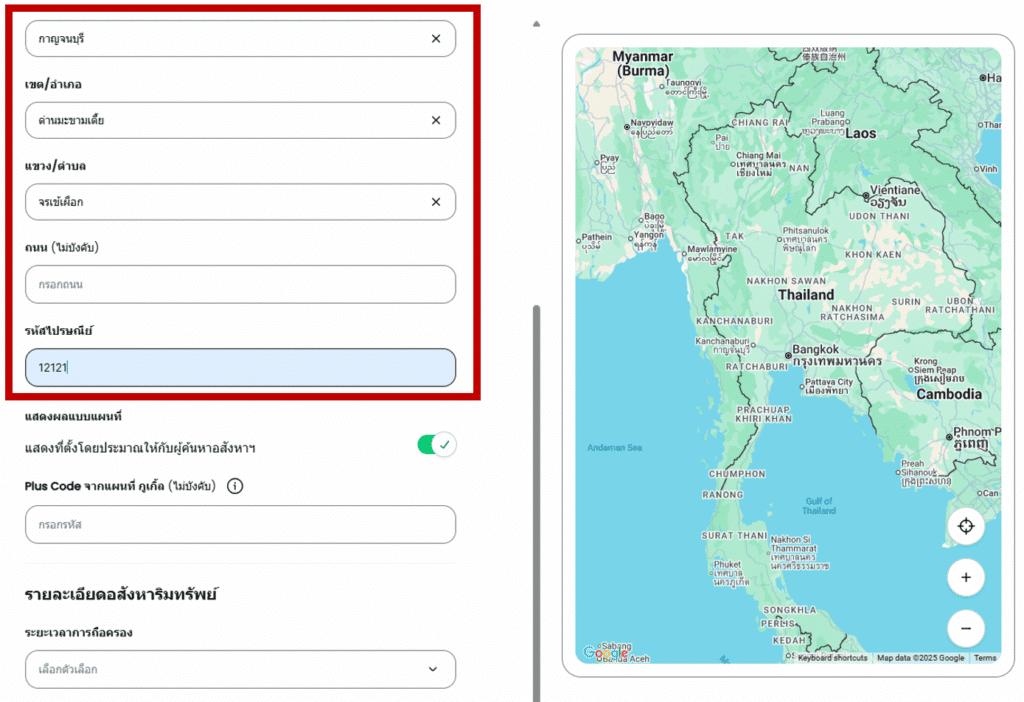 NEW! ตัวเลือกแสดงผลแบบแผนที่
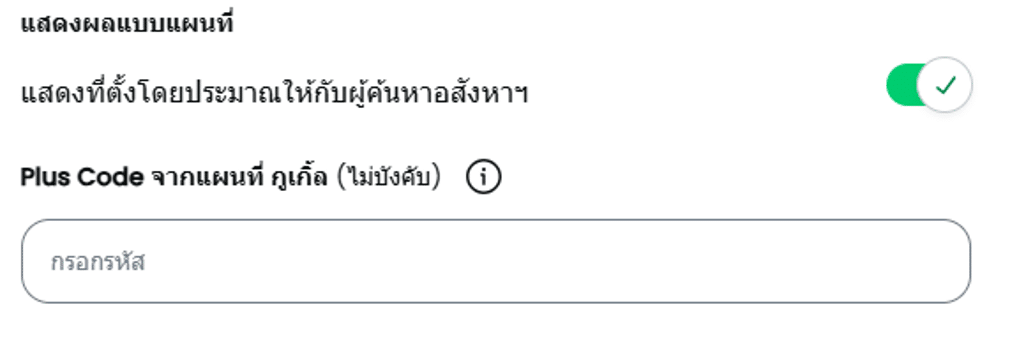 หลังจากกรอกข้อมูลที่ตั้งของทรัพย์แล้ว ท่านจะเห็นตัวเลือกสำหรับ แสดงตำแหน่งแบบแผนที่
ฟีเจอร์นี้ถูกออกแบบมาเพื่อให้เอเจนต์สามารถ ปักหมุดตำแหน่งของทรัพย์ในแผนที่แบบคร่าว ๆ โดยไม่จำเป็นต้องเปิดเผยตำแหน่งที่ตั้งจริงแบบละเอียด เพื่อความเป็นส่วนตัวและความปลอดภัยของทรัพย์ ท่านสามารถคลิกเปิดหรือปิดใช้งานตัวเลือกนี้ได้ตามความเหมาะสม หากเปิดใช้งาน ระบบจะแสดงตำแหน่งโดยประมาณบนแผนที่ในหน้าประกาศ
หมายเหตุ: ตำแหน่งที่แสดงบนแผนที่จะไม่แสดงที่อยู่หรือเลขที่บ้านโดยตรง แต่จะแสดงเพียงรัศมี ณ จุดอ้างอิงตามรหัสไปรษณีย์ที่ท่านกรอก ในช่วงบริเวณใกล้เคียงเท่านั้น
หลังจากกรอกข้อมูลที่ตั้งของทรัพย์แล้ว ท่านจะเห็นตัวเลือกสำหรับ แสดงตำแหน่งแบบแผนที่
ฟีเจอร์นี้ถูกออกแบบมาเพื่อให้เอเจนต์สามารถ ปักหมุดตำแหน่งของทรัพย์ในแผนที่แบบคร่าว ๆ โดยไม่จำเป็นต้องเปิดเผยตำแหน่งที่ตั้งจริงแบบละเอียด เพื่อความเป็นส่วนตัวและความปลอดภัยของทรัพย์ ท่านสามารถคลิกเปิดหรือปิดใช้งานตัวเลือกนี้ได้ตามความเหมาะสม หากเปิดใช้งาน ระบบจะแสดงตำแหน่งโดยประมาณบนแผนที่ในหน้าประกาศ
หมายเหตุ: ตำแหน่งที่แสดงบนแผนที่จะไม่แสดงที่อยู่หรือเลขที่บ้านโดยตรง แต่จะแสดงเพียงรัศมี ณ จุดอ้างอิงตามรหัสไปรษณีย์ที่ท่านกรอก ในช่วงบริเวณใกล้เคียงเท่านั้น
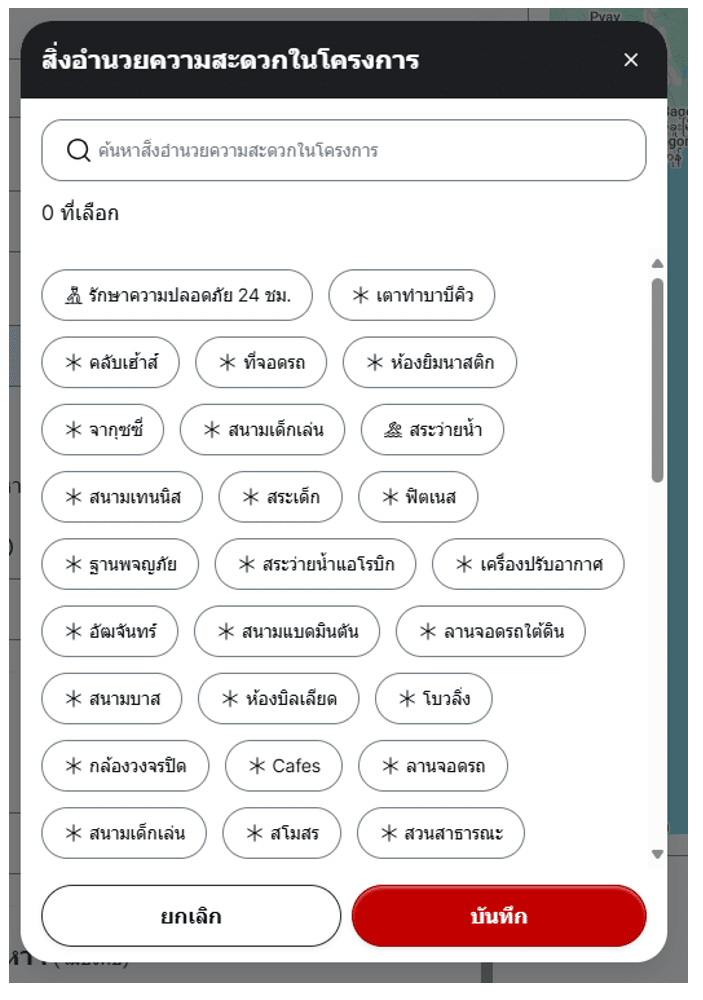
- กรอกข้อมูลรายละเอียดทรัพย์ให้ครบถ้วน
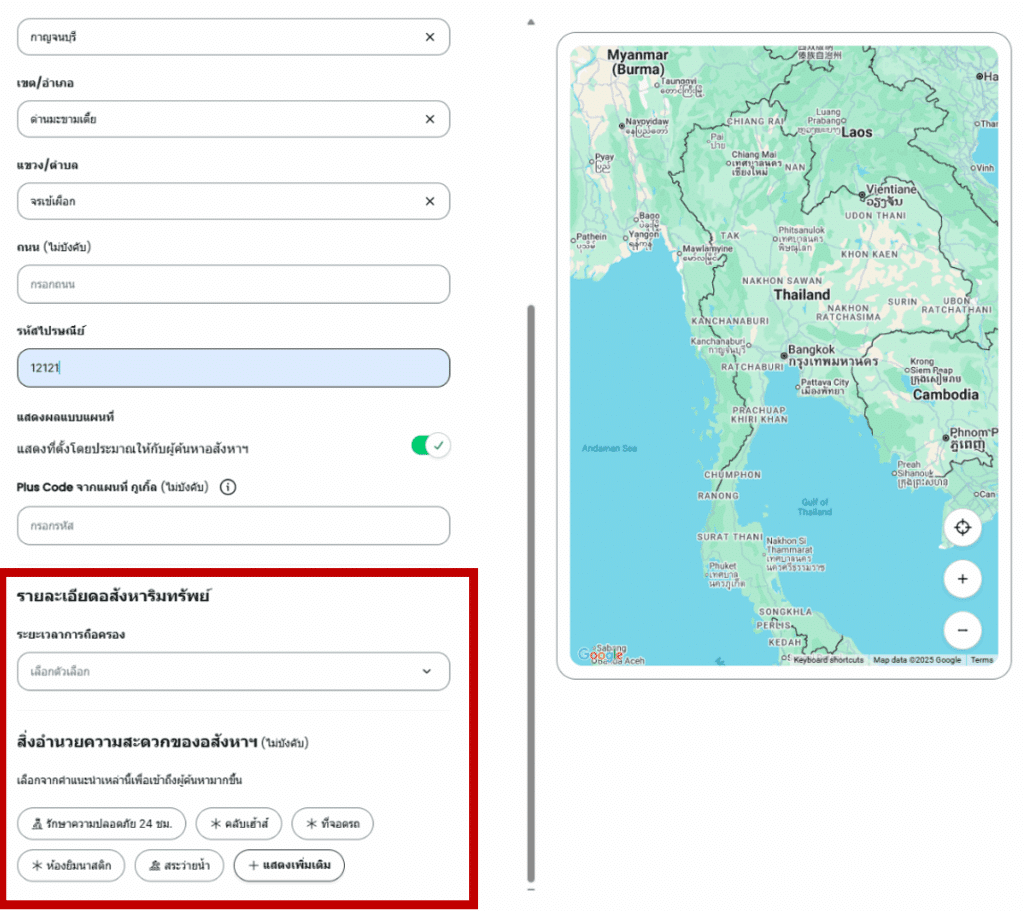
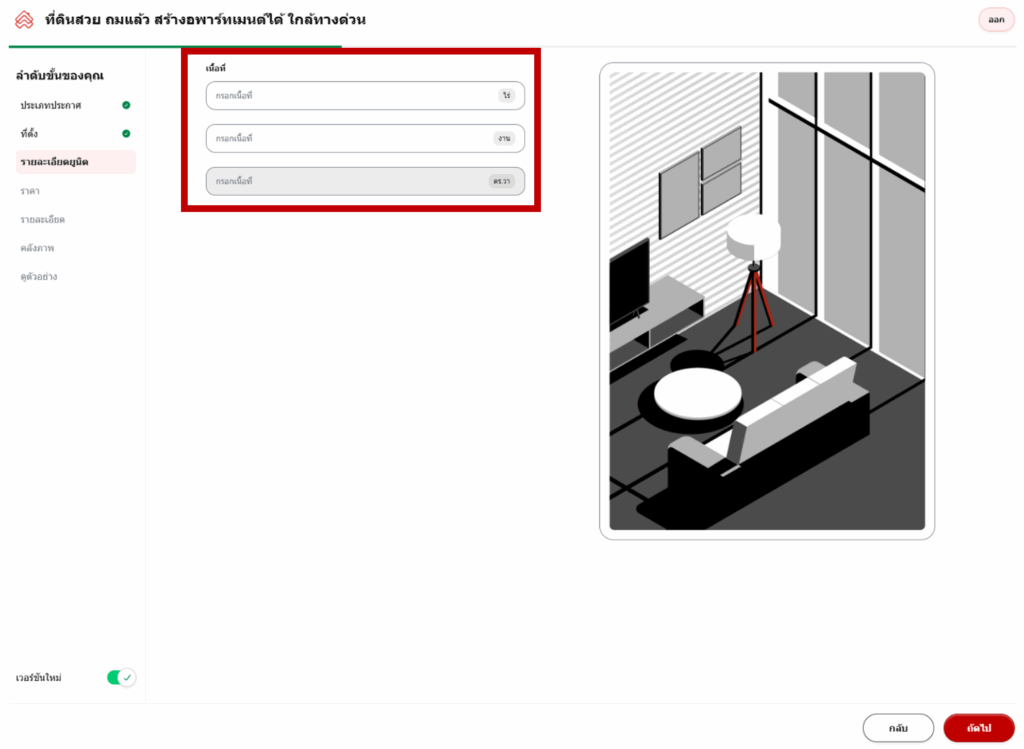
- จากนั้นระบบจะนำท่านไปสู่พาร์ทรายละเอียดยูนิต เพื่อให้ใส่ข้อมูลเนื้อที่ของทรัพย์
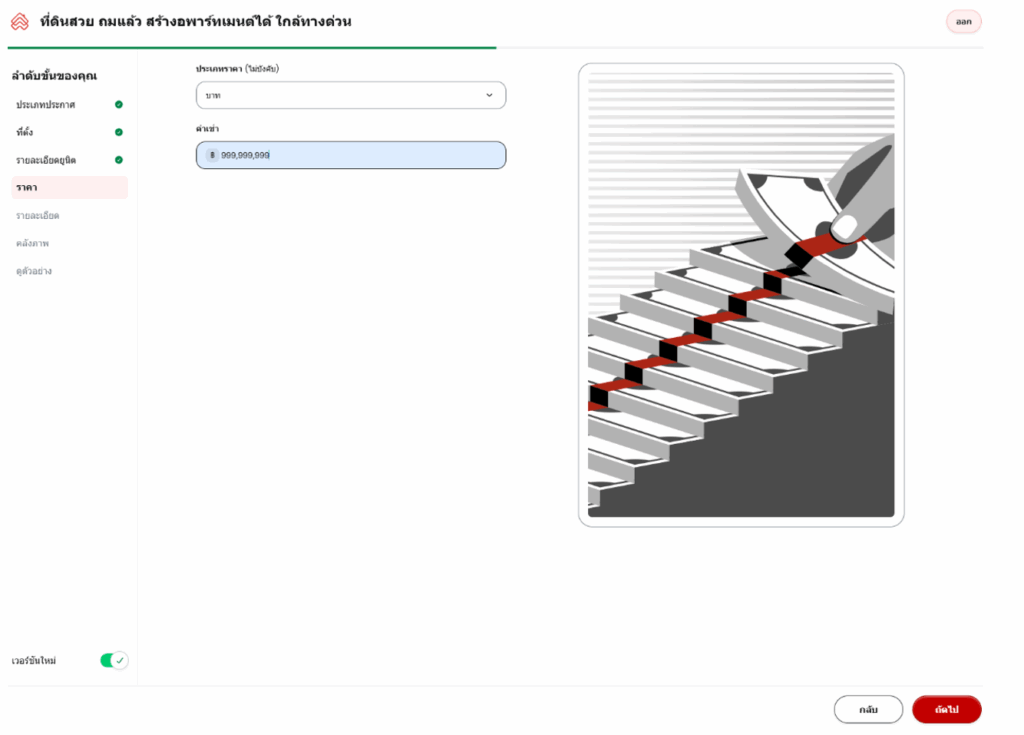
- จากนั้นใส่ราคาของทรัพย์ โดยสามารถเลือกหน่วยเป็นบาท หรือต่อรองได้
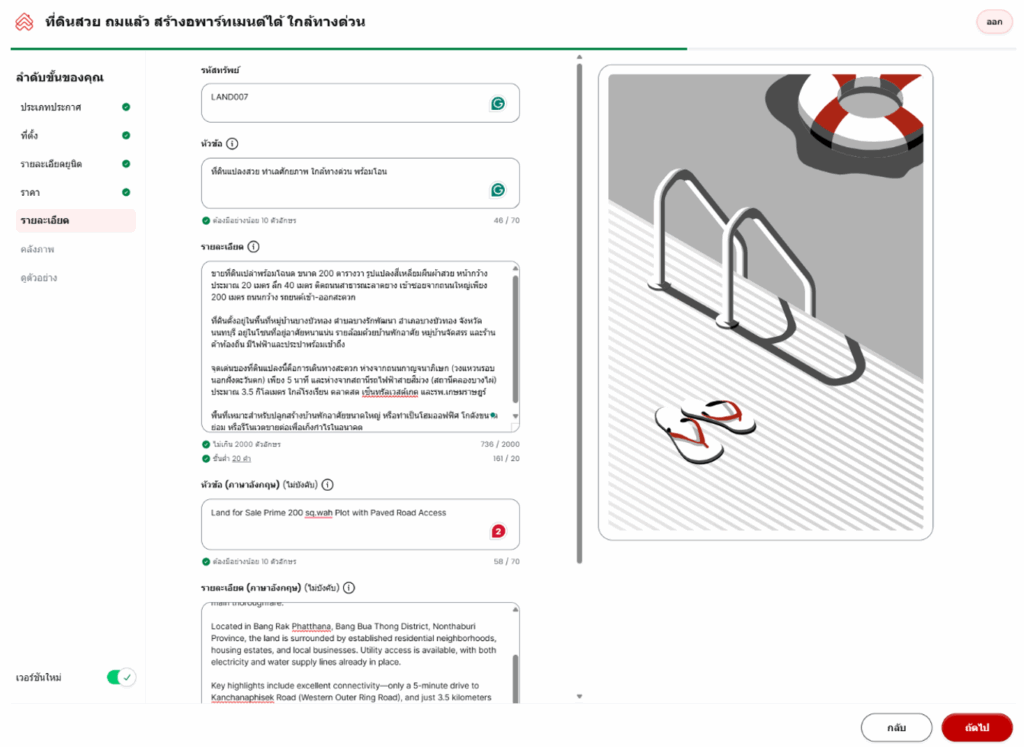
- จากนั้นใส่รายละเอียดของทรัพย์ให้เรียบร้อย
- ในขั้นตอนคลังภาพ ท่านสามารถอัพโหลด รูปภาพ วิดิโอ จากแกลลอรีของท่านได้
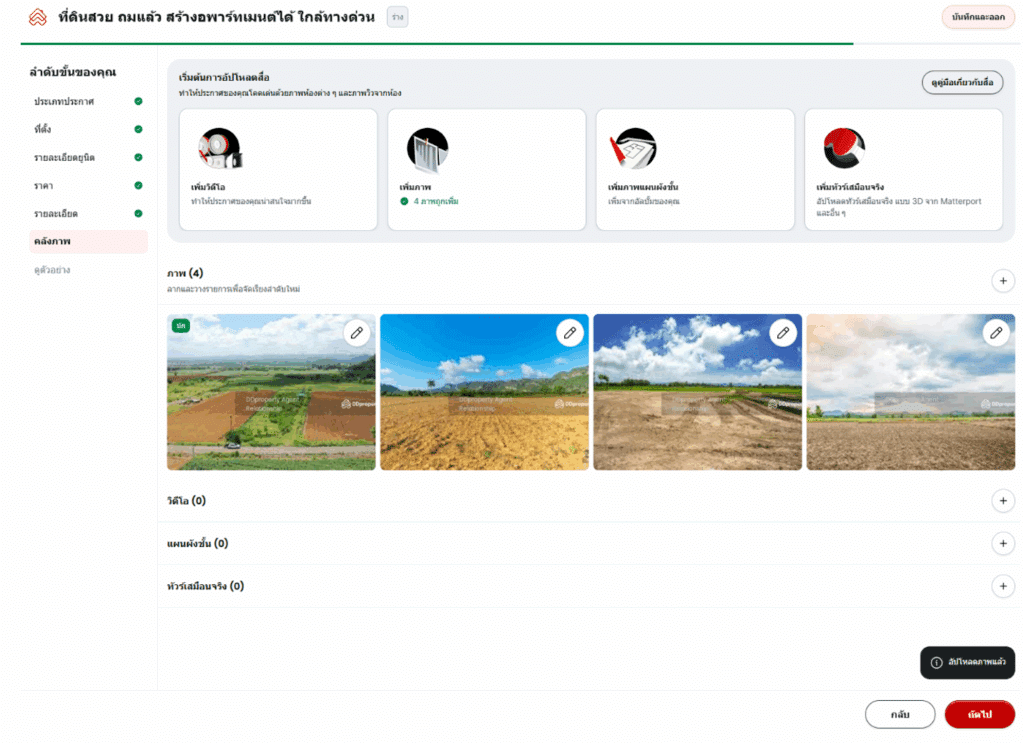 NEW! ท่านสามารถอัพโหลดวิดิโอจาก Social Media เช่น TikTok ในขั้นตอนการอัพโหลดวิดิโอได้แล้ว!
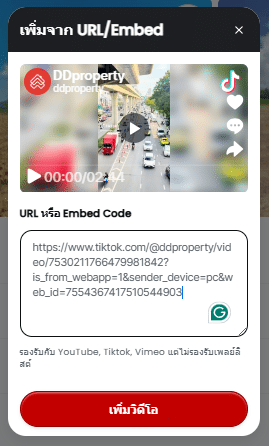 NEW! คู่มือเกี่ยวกับสื่อ แทรกไว้ในขั้นตอน “คลังภาพ” ช่วยแนะนำขนาดภาพที่เหมาะสม และการแนบวิดีโอที่ถูกต้อง ให้คุณลงรูปและวิดีโอได้อย่างมืออาชีพ
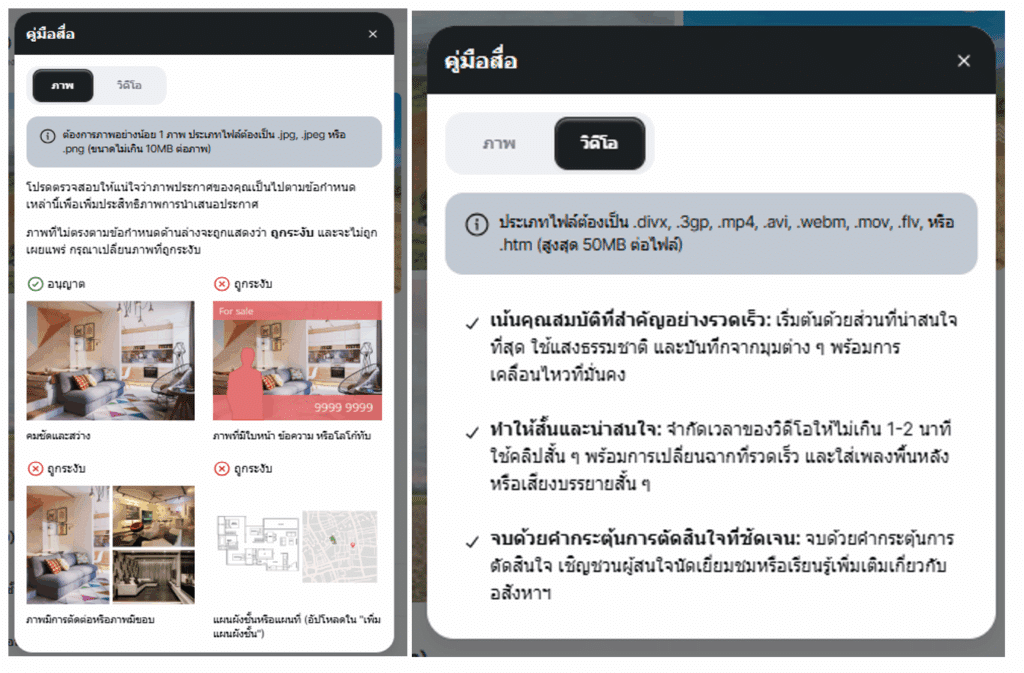 NEW! เพิ่มภาพแผนผังชั้นโดยการอัปโหลด Floorplan (แปลนห้อง) ได้โดยตรง หรือ ดึงข้อมูล Floorplan จากระบบ ได้ทันที หากเป็นโครงการที่มีข้อมูลอยู่แล้วในระบบของ DDproperty
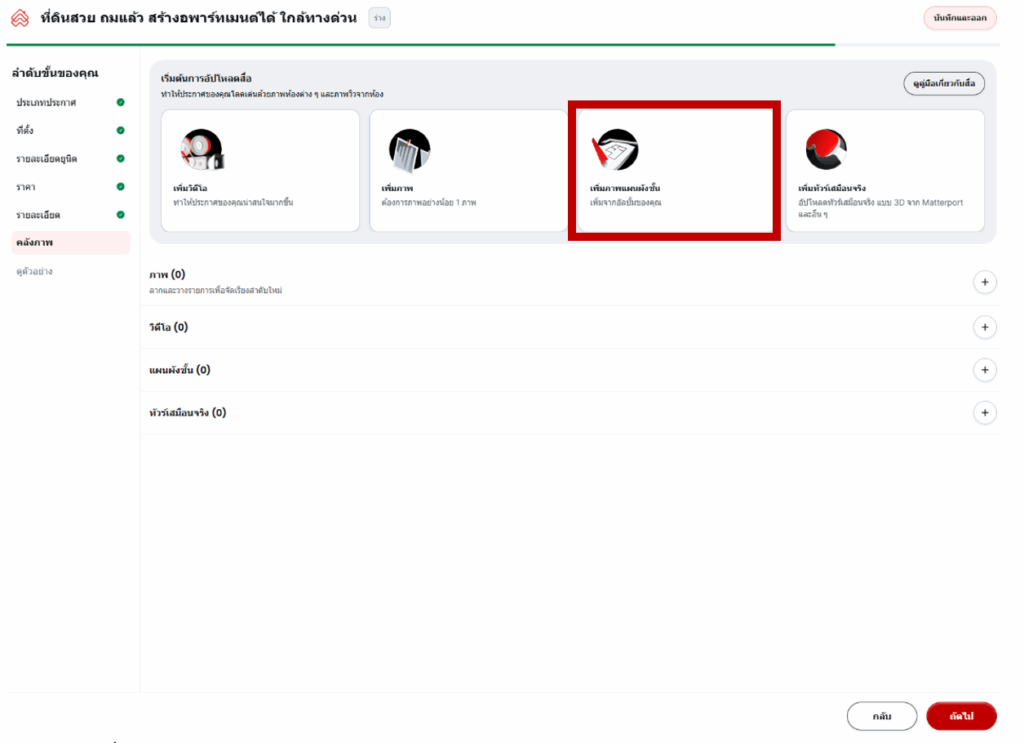
- เมื่ออัพโหลดรูปภาพเสร็จแล้ว ระบบจะนำท่านเข้าสู่ขั้นตอนดูตัวอย่างประกาศ
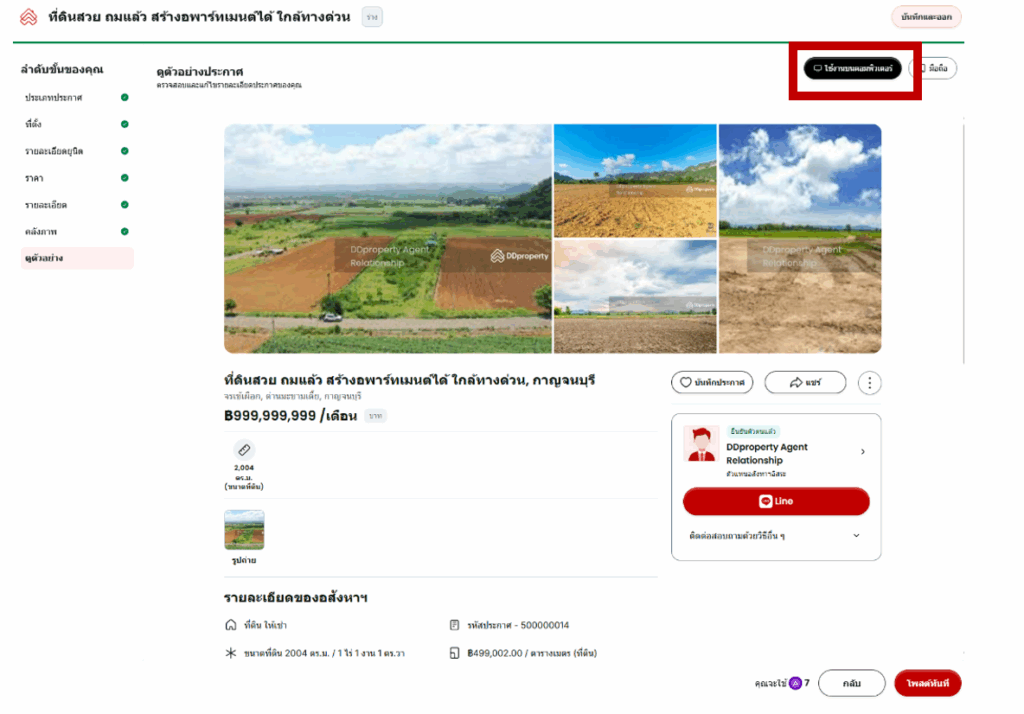 หรือสามารถกดดูตัวอย่างเวอร์ชั่นมือถือได้เพียงคลิกตัวเลือก มือถือ ด้านขวาบน
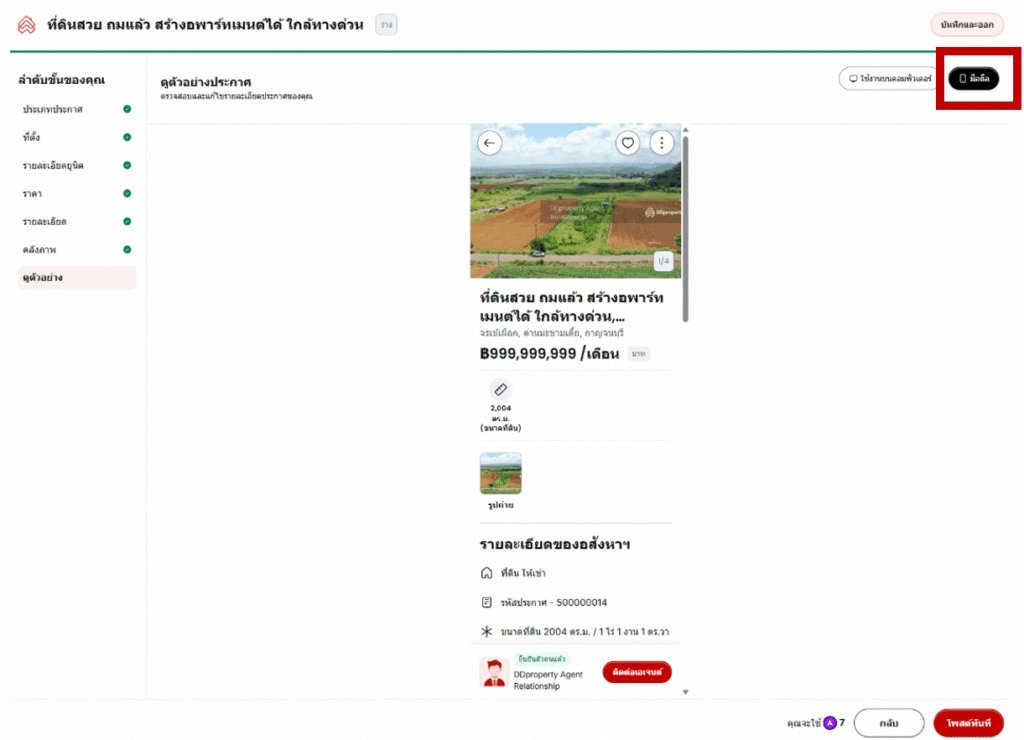
- เมื่อท่านดำเนินการเรียบร้อย สามารถคลิกโพสต์ทันที ด้านซ้ายล่าง เพื่อลงประกาศ ระบบจะแสดงจำนวน Ad Credits ที่ใช้ในการลงประกาศครั้งนี้ สามารถคลิก ยืนยัน เพื่อลงประกาศได้เลย